
🗓️ 公開日: 2026年10月26日 🔄 最終更新日: 2026年10月26日
最近、AI動画生成界隈で「MiniMax H3」の表現力が話題ですが、いざ連続したストーリーの動画を作ろうとすると「シーンが変わるたびにキャラクターの顔や服装が変化してしまう…」という悩みに直面します。
画像プロンプト(リファレンス画像)を使えばある程度は固定できますが、毎回画像をエンコードするため生成に時間がかかり、VRAMも消費します。さらに、キャラクターの特徴が別のキャラクターに干渉してしまうコントロールの難しさもありました。
そんな悩みを一気に解決してくれるのが、今回紹介する「MiniMax-H3 RefMods」です。
今回は、このRefModの基本的な仕組みやメリット、各パラメータの詳しい解説に加え、僕が開発している「H3 Prompt Director」に導入した話も併せて解説していこうと思います。
今回はMinimax-H3 RefModsの使い方と機能について解説するよ!
実は読者様にこのノードの存在を教えてもらったんだ。
新しい機能ってワクワクするよね✨️
教えてくれてありがとねー!
RefModとは?
RefModを一言でいうと、「LoRAのように使える、学習不要のキャラクター記憶ファイル」です。
通常、キャラクターを固定するためにLoRAを作ろうとすると、何十枚もの画像を用意して、キャプション付けをして、GPUを何時間も回して学習させる必要があります。しかし、RefModは違います。
RefModは、8~20枚(推奨)の画像をエンコードし、一つのファイルにギュッと凝縮して、わずか1MB~2MB前後の小さな .safetensors ファイルとして保存してくれます。
RefModを導入する4つのメリット
- ①リファレンス追従性の向上
MinimaxH3ではリファレンス画像が9枚までという制約があったので、1キャラクターにつき20枚もリファレンスが出来るので、再現性と追従性が格段に向上します。 - ②生成スピードが上がり、VRAMに優しい
毎回重い画像を読み込んでエンコードする必要がなくなります。一度作ったRefModファイルを読み込むだけなので、複数シーンを連続生成する際の効率が劇的に向上します。 - ③ プロンプトがスッキリする(位置指定タグが不要)
これまでのようにプロンプト内に<Picture 1>といったタグを仕込む必要がなくなります。 - ④ 別要素への「にじみ」がなくなる
リファレンス画像の要素が、別のキャラクターや背景など別の要素に侵食してしまう現象(ブリード現象)を防ぎ、キャラクターの情報だけをクリーンに適用できます。
すごーい✨️
そんなに沢山の画像を渡せたら特徴漏れも防げそうだね!
そうだね、こむぎのタヌキの尻尾が私に生えて困ってたんだ💦
MiniMax-H3 RefModsのダウンロード&インストール
MiniMax-H3 RefModsのダウンロードは以下のGitHubから行う事ができます。
HKMC-Nodesとワークフローのダウンロード
今回MiniMax-H3 RefModsを取り入れたPromptDirector(GUI)は以下からインストールできます。

ワークフローは以下のダウンロードページからダウンロードできます。

基本編:MiniMax-H3 RefModsの使い方
MiniMax-H3 RefModsで行う事はわずか2ステップです!
- 複数の画像を用意し、一つのファイル( safetensors )にまとめる。
- コンディショニングノードとサンプラーの間に専用ノードを挟み、 safetensorsを読み込む
たったこれだけです。
RefModsでは音声も safetensors に格納する事が出来ますが、精度がまだ高くなくリファレンス音声でリファレンスした方が良いので、今回の記事では画像( visual )のみに焦点を絞って解説します。
キャラクターのsafetensorsを作成する場合は、予め任意のフォルダーにキャラクター画像のみを格納しておいてください。
MiniMax-H3 RefModsの使い方【作成編】
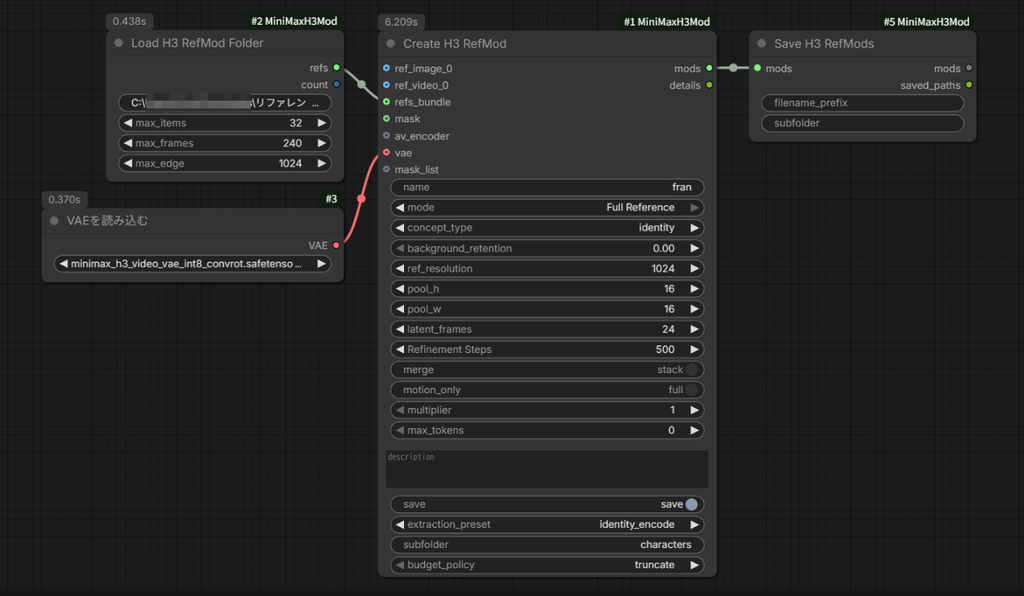
画像のみのsafetensorsの作成に必要なノードはわずかこれだけです。
- Load VAE(VAE読み込む)
- Load H3 RefMod Folder
- Create H3 RefMod
- Save H3 RefMods(なくてもOK)
以下はノードの項目の説明で、画像のみの場合❌️がついてる項目は無視で構いません。
Load VAE(VAE読み込む)
MinimaxH3の映像VAEを指定します。
Load H3 RefMod Folder
folder ⋯ 画像が入ったフォルダの絶対パスを入力します。
max_items ⋯ フォルダー内の画像の総数を入力します。
❌️max_frames ⋯ 動画の場合のフレーム数を入力します。画像のみの場合は値は無視されます。
max_edge ⋯ 読み込み時の長辺の最大解像度です。1024~1280pxが最適です。
Create H3 RefMod
name ⋯ safetensorsのファイル名になるのでキャラクター等の名前を入力します(英字推奨)
mode ⋯ 忠実に再現させたい場合は Full Reference を選んでください。
concept_type ⋯ キャラクターを定義する場合は identity を選択してください。
❌️background_retention ⋯ マスクをかけた場合の項目なので割愛します。
ref_resolution ⋯ 短辺のリサイズ解像度です。初期値の1024でOKです。
❌️pool_h / pool_w ⋯ modeでcompressed referenceを選んだ場合の項目なので割愛します。
❌️latent_frame ⋯ 動画の1リファレンスあたりの上限フレーム数です。画像の場合は設定値関係なく1になります。
merge ⋯ 複数の画像を一つに合成するかどうかです。Full Referenceの場合は恐らく自動でstackになり、stack推奨です。
❌️motion_only ⋯ モーションを抽出する機能。動画用の為割愛。
multiplier ⋯ よく分かりません。公式曰く1で良いそうです。
max_tokens ⋯ トークン数の上限値を設定出来ますが、無制限の0に設定しましょう。
description ⋯ プロンプトを一緒に登録出来ます。当ノードのPromptDirectorを使う場合は入力は避けてください。
save ⋯ 完了時にConfyUI/models/refmods/に保存するかどうかです。任意で切り替えてください。
extraction_preset ⋯ 詳しく分かりませんが、identity_encodeで問題ないです。
subfolder ⋯ ComfyUI/models/refmods/内の保存先のフォルダー名を指定します。キャラクターであればcharactersと入力すると分かりやすいです。
budget_policy ⋯ 超過したトークンの扱いをどうするかの項目です。truncate(超過トークンの切り捨て)で問題ないです。
Save H3 RefMods(なくてもOK)
filename_prefix ⋯ ファイル名の先頭に付ける文字列です。空欄で構いません。
subfolder ⋯ 作成ファイルはComfyUI/models/refmods/に保存されますが、任意の保存先があればこちらに入力します。空欄で構いません。
ニコぉ、これ全部覚えないといけないの?
アハハ⋯画像のように設定しておけば基本的には大丈夫だよ💧
MiniMax-H3 RefModsの使い方【実践編】
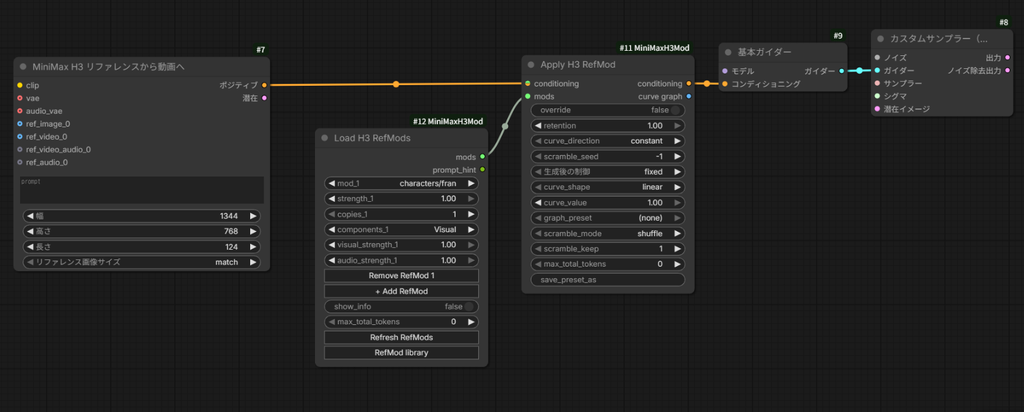
RefModを使って動画を生成する場合は、上記のようにコンディショニングノードとサンプラーとの間に【 Apply H3 RefMod 】と 【Load H3 RefMods 】を挟みます。
ここでは、読み込み(Loader)や適用(Apply)で設定する重要なパラメータについて、どう調整すればいいのかを分かりやすく解説します。
Load H3 RefMods
mod_X ⋯ 作成した safetensors ファイルを選択します。
strength ⋯ キャラクターの特徴をどれくらい強く反映させるか(0.0〜1.0)です。基本は 1.0 で問題ありません。下げると特徴がマイルドになります。
copies ⋯ RefModを使う上で重要になる設定です。 この数値を増やす(1〜10)と、キャラクターの特徴トークンがモデル内に「複製」して注入されます。 「1」で生成して顔や服の再現度が低い(RefModの効きが弱い)と感じた場合は、ここを 「2」や「3」に増やすだけで、劇的にキャラクターが安定 します。ただし、増やしすぎるとVRAM消費や生成時間が伸びるので、まずは1で様子を見て2〜3で調整するのがおすすめです。
components ⋯ RefModから何を読み込むかを選択します。通常は Visual(見た目のみ)か All を選びます。音声が含まれるModで声だけを使いたい場合は Audio を選びます。
visual / audio_strength ⋯ 見た目/音声特徴の適用強度です。キャラクターの「見た目」や「声の特徴」をどれくらい強く反映させるかを決めます。基本的に1で問題ありません。
Remove RefMod X ⋯ 該当のRefModスロットを削除します。
+ Add RefMod ⋯ 新たにRefModスロットを追加します。
Apply H3 RefMod
override ⋯ metaデータを設定している場合、優先するかどうかを選択します。falseで問題ありません。
retention ⋯ 全体の保持率(強度)です。基本は1で問題ありません。
❌️curve_direction ⋯ RefVideoの場合のフレーム間での強弱のカーブの設定です。画像の場合はconstant(一定)でOKです。
scramble_seed ⋯ 複数のRefModを束ねている場合のランダムバリエーション設定です。固定キャラの場合は-1でOKです。
curve_shape / curve_value ⋯ 曲線と上限値です。初期値でOKです。
graph_preset ⋯ 曲線のプリセット呼び出し
scramble_mode / scramble_keep ⋯ シャッフルの動作モードと保持件数です。初期値でOKです。
max_total_tokens ⋯ トークン数の上限値設定です。無制限の0に設定しましょう。
save_preset_as ⋯ プリセットとして保存する場合のネームを入力します。
画像のように設定しておけば大丈夫だよね?💧
どうかなぁ~?(大丈夫です)
MiniMax-H3 RefModsの使い方【補足】
RefModを使えばこれまでのようにプロンプトで<picture 1>などのタグが不要になります。
RefModがどのようにキャラクターに適用されるのかいうと、Load H3 RefModsで読み込んだ順に<S1>や<S2>等に割り当てられます。
つまりRefMod1=<S1>になります。
煩わしいタグを入力せずにプロンプトに集中出来るようになってとても楽になりますね。
PromptDirector(GUI)とRefModを同期させました!
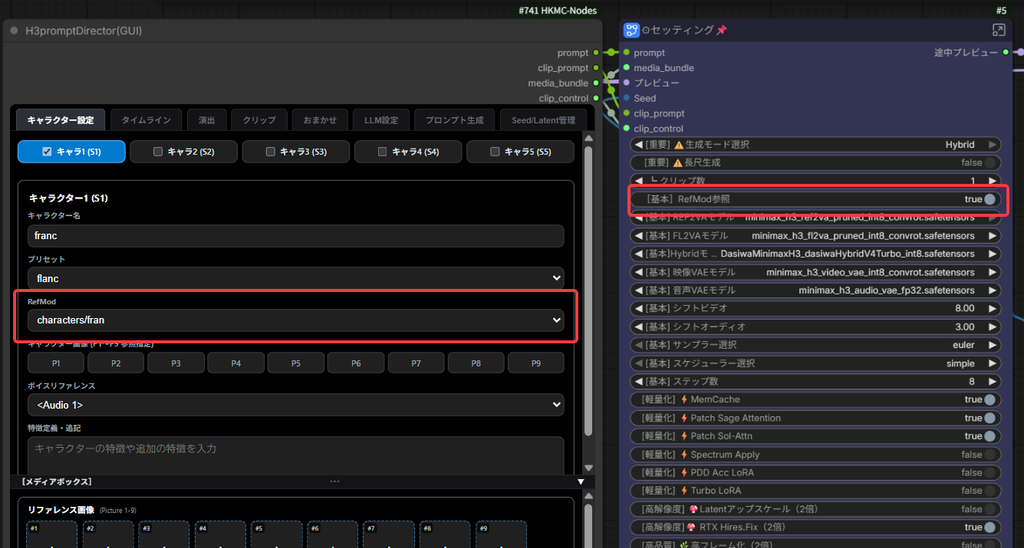
Beta版としてRefModを導入して公開していたワークフローですが正式に採用し、開発ノード【PromptDirector(GUI)】からRefModを遠隔操作する形で同期させました。
PromptDirector(GUI)の[キャラクター設定]タブにRefModという項目が増え、こちらを選択する事でLoad H3 RefModsのmod選択を行う事が出来ます。
RefModで生成する場合は忘れずに⚙セッティングノードの[基本] RefMod参照をtrueにしてください。
falseにする事で画像リファレンスのみで生成する事ができます。
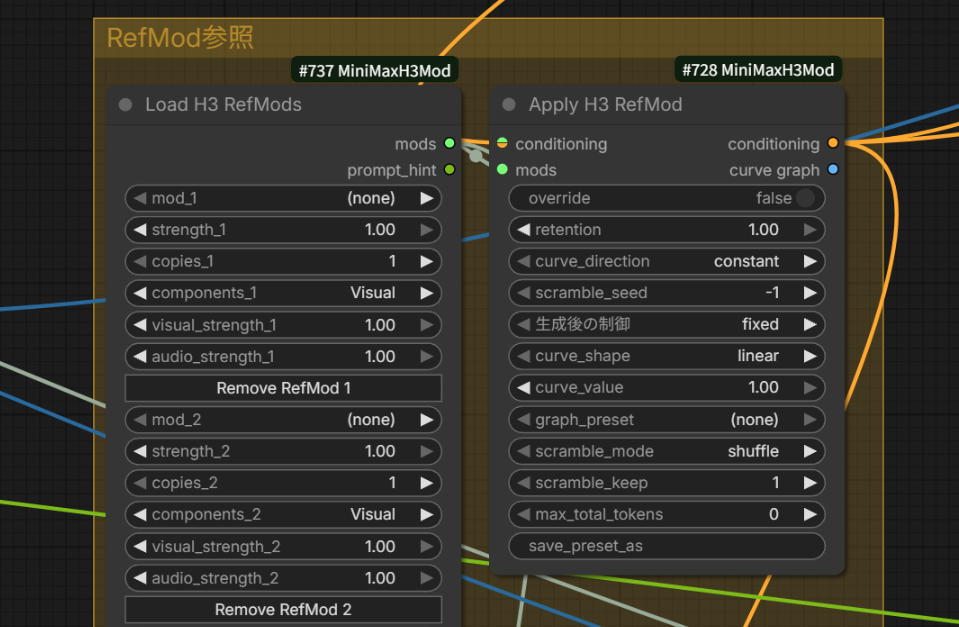
強度等に関してはPromptDirector(GUI)では操作出来ませんので、細かく調整する場合はサブグラフ内の黄色いグループ枠で囲ってあるLoad H3 RefModsやApply H3 RefModを手動で設定してください。
さいごに
MiniMax H3とRefModの組み合わせは、まさに「個人でハイクオリティな連続アニメや映画が作れる時代」の到来を感じさせます。学習の手間なく、数MBのファイルを用意するだけで、自作のキャラクターがどんなシーンでもブレずに動く感動は、一度味わうと元には戻れません。
今回アップデートした「H3 Prompt Director」遠隔同期機能を使えば、複雑なワークフローを意識することなく、純粋に「どんな映像を作るか」だけに集中できるようになります。
ぜひ皆さんも、RefModやPromptDirentorを使って自分だけのキャラクターをH3の世界で活躍させてみてください!




記事作成お疲れ様です&「RefMod」の実装ありがとうございます!
めっちゃ!神ノード&ワークフローです!ガンガン使わせてもらいます!
ところでこれもRefMod関連なんですが「Fantastic H3 RefMod Stack」というのがありまして、まぁぶっちゃけるとただのStakノードなんですが、出来上がったRefModファイルの管理と設定が楽になりますよ、サムネイル画像設定ができて直感的に作業できるので。
性能を一言で言うと「Load H3 RefMods」と「Apply H3 RefMod」を合体させた感じのやつです。
私の場合はそこから「MiniMax H3 RefMods to Video」に「Collect H3 References」と「Fantastic H3 RefMod Stack」を繋げてベース作成してます。
コメントありがとうございます!
なるほどなるほど、そんな便利な機能があるんですね~
流行にひどく疎いので非常に助かります(`д´)ゝ
そしてベース生成という響きで思い出しました。
クリップ生成に適用させる事をすっかり忘れていました!!
急いで取り掛かります💦