🗓️ 公開日: 2026年9月17日 🔄 最終更新日: 2026年9月23日
今回は、自作のMiniMax H3専用ComfyUIワークフローを公開・配布します!
現在、国内外でさまざまなH3用ワークフローが共有されていますが、今回制作したものは完全日本語対応・視覚的な使いやすさ・高い拡張性に特化しています。
複雑な結線や各種軽量化パッチを1つの「⚙セッティング(グループノード / サブグラフ)」に集約しているため、パラメータ調整だけに集中できます。
MiniMax H3に初めて触れる初心者の方から、細部までカスタムしたい上級者の方まで、日々の制作の「ベースワークフロー」としてご活用いただける設計に仕上げました。
MinimaxH3のワークフローのダウンロード
ワークフローのダウンロードはダウンロードページからお願いします。

ワークフロー内に自作のノード【H3PromptDirector】が使用されています。
H3PromptDirectorについては以下の記事で解説していますので、興味があれば是非読んでみてください。
ワークフローには下記のノードを使用しています。
ワークフローの使い方
このワークフローは先述した通り日本語に特化したワークフローであり、主要の設定項目をグループノードにまとめている為、視覚的にも分かりやすく初心者の方でも安心して使う事が出来ます。
グループノードにまとめる事によって、複雑な結線を隠してパラメータ調整に集中する事が出来、動画生成に注力を注げるようになります。
ただし、初心者向けという理由ではなく、サブグラフを駆使して拡張性を持たせる事を目的としているので、上級者の方でも納得のできるワークフローになっていると思います。
ワークフローの全体図
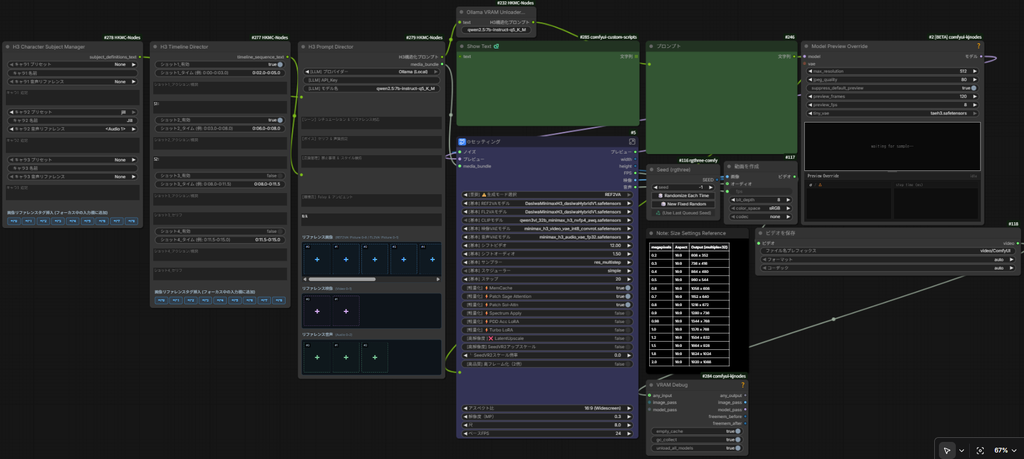
[表全体図]
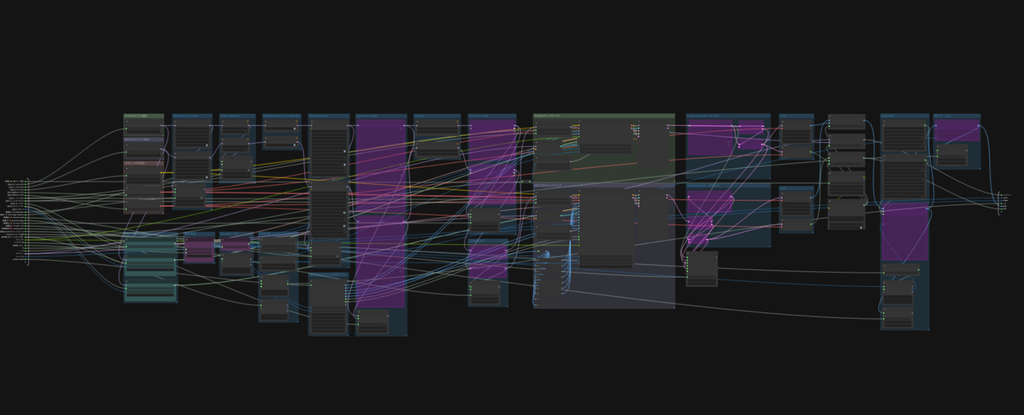
[サブグラフ全体図]
グループノードの設定項目
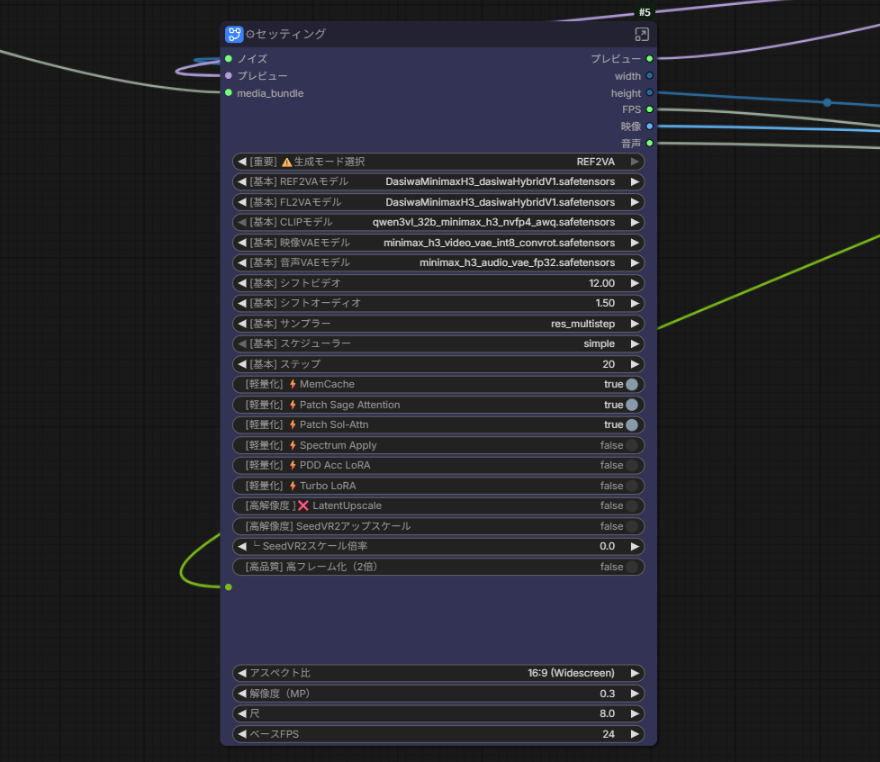
基本的にはこのグループノードの項目を設定するだけで動画を生成する事が出来ます。
上の項目から順に解説していきます。
生成モード選択
REF2VAかFL2VAのどちらで動画を生成するかを選択します。
- REF2VAとは?
REF2VAとは画像をリファレンス(参照)して動画を生成するモードになります。
分かりやすく例えると、イラストを模写して動画を生成するものになります。
FL2VAに比べてクオリティは若干落ちてしまう反面、キャラクターを操作しやすく扱いやすい動画生成方式になります。 - FL2VAとは?
FL2VAとは最初のフレームと最後のフレームを固定し、フレーム間に動きをつけるモードになります。
分かりやすく例えるとトレースして動画を生成するものになります。
REF2VAに比べて元絵を忠実に再現する為、品質が高い反面、フレーム間に動きを付ける事を目的としている為、自由度が低く多少扱いづらい面があります。
アニメを制作するのであれば、REF2VAで動画を生成する事をオススメします。
REF2VAでFL2VAに近いクオリティで動画を生成したい場合は、ハイブリッドモデルを検討してみてください。
僕が使用しているモデルはDaSiWaMinimaxH3_dasiwaHybridV1というREF2VA寄りのハイブリッドモデルです。
以下からダウンロード出来ます。

モデル選択
REF2VAモデルの選択、FL2VAモデルの選択、CLIPモデルの選択、映像VAEモデルの選択、音声VAEモデルの選択をします。
シフトビデオ・シフトオーディオ
シフトビデオは8~16の間で入力(推奨はデフォルトの12)
アクションシーンなど動きが激しい動画を生成する場合は14~16に設定し、動きが穏やかでディテール重視にしたい場合は8~10を選択します。
基本的に12で問題ないと思います。
シフトオーディオは1.5~6の間で入力(推奨はデフォルトの6)
音声リファレンスをする場合は1.5~3の間に設定をするとリファレンス音声のキャラクターの声を忠実に再現するようになります。
サンプリング設定(サンプラー・スケジューラ・Step)
軽量化LoRAの使用の有無で項目を調整して下さい。
軽量化LoRAを使用する場合はサンプラーはres_multistep、スケジューラはsimple、stepは4~8に設定します。
軽量化LoRAを使用しない場合はサンプラーはeulerかres_multistep、スケジューラはsimpleかbeta、stepは12~20を設定します。
パキッとしたアニメ調の動画を生成するのであれば、res_multistepとbetaで生成すると良いと思います。
少し柔らかめの動画を生成するのであれば、eulerとsimpleで生成すると良いと思います。
軽量化設定
軽量化設定のONとOFFを切り替える項目になります。
このワークフローでは以下の軽量化が内蔵されています。
- MiniMax H3 Cache
変化の少ないステップの計算をキャッシュして再利用し、生成時間を大幅に短縮するノード。 - Sage Attention
アテンション計算をSageAttention形式へ置換し、品質を落とさず高速化と省メモリ化を行うノード。 - Model Patch Torch Settings(切り替え不可)
FP16累積演算などをモデルへ強制適用し、計算効率とメモリ効率を向上させる常時適用パッチ。 - Patch Sol-Attn
スパースアテンション(疎結合計算)を適用し、長尺・高解像度時のメモリ負荷を大幅軽減するノード。 - Spectrum Apply
不要な周波数成分の計算を間引き、画質への影響を抑えながらステップ実行を高速化するノード。 - Chunk(切り替え不可)
FFN層の巨大テンソルを細かく分割処理し、VRAMスパイクによるOOMを防ぐ常時適用ノード。 - PDD Acc LoRA
蒸留技術を用いて、わずか8ステップ程度の極少サンプリングでも破綻のない生成を可能にする高速化LoRA。 - H3 Turbo LoRA
ステップ数の削減に特化して学習されたLoRAで、少ないステップ数でも高速に動画を仕上げられるノード。
お使いのPC環境(VRAM容量)や目的に合わせて、各軽量化機能のON/OFFを切り替えてください。
⚠️ 併用時の注意点:
- PDD Acc LoRA と H3 Turbo LoRA の同時併用はできません(どちらか一方のみ選択してください)。
- PDD Acc LoRAをONにする場合、Spectrum ApplyはOFFを推奨します(ステップ削減LoRAと周波数間引きが競合し、動画の破綻やエラーの原因となります)。シフトビデオも12以上、シフトオーディオも3以上を設定してください。
おすすめの組み合わせパターン:
超高速プレビュー重視(4〜8step)MiniMax H3 Cache + Sage Attention + Patch Sol-Attn + Spectrum Apply + H3 Turbo LoRA
最高画質・破綻防止重視(20step前後)MiniMax H3 Cache + Sage Attention + Patch Sol-Attn(+お好みで Spectrum Apply)
バランス型・実用速度重視(8〜12step)MiniMax H3 Cache + Sage Attention + Patch Sol-Attn + PDD Acc LoRA
高解像度化設定
LatentUpScaleとSeedVRは調整中です。申し訳ありません。
高品質化設定
「FILM VFI」ノードを用いてフレーム間を補間し、滑らかな高フレームレート動画へ仕上げる設定項目です。
デフォルトでは24fpsで動画が生成され、FILM VFIを通過することで2倍の48fpsへと補間出力されます。
生成完了後にはVRAMの自動キャッシュクリアを挟み、長尺生成時でもOOM(Out Of Memory)が発生しにくい設計にしています。
※さらに深い内部設定を調整したい場合は、グループノード右上のアイコンからサブグラフ内に入り、各ノードの数値を直接編集してください。
プレビュー機能を搭載
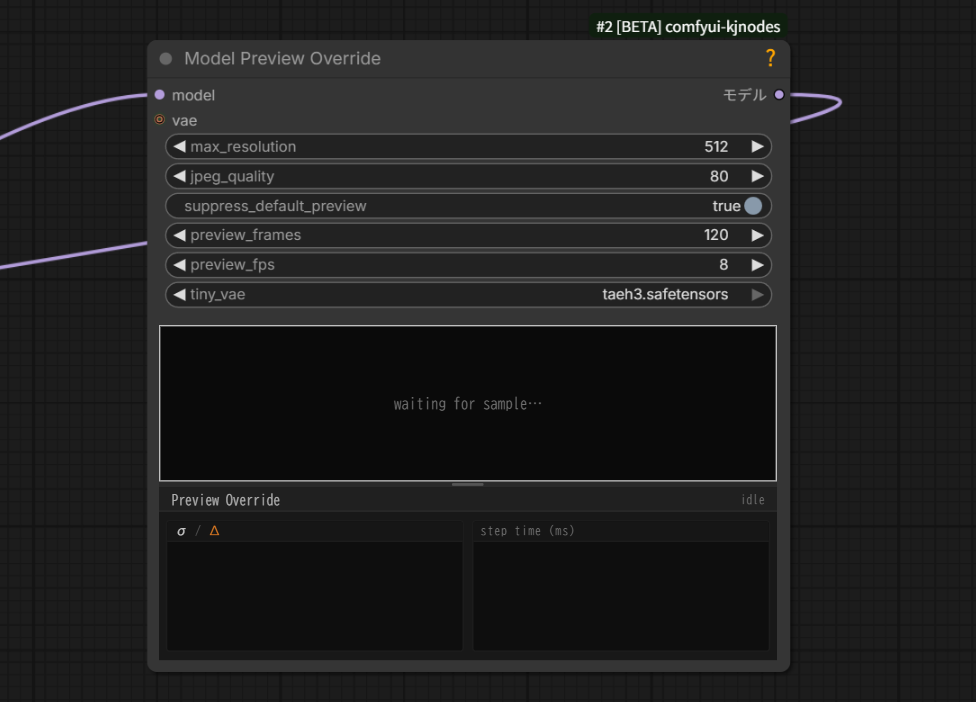
動画生成中にどのような動画が生成されているかの途中経過を確認できるプレビュー機能を搭載しています。
これにより、事前に意図しない動画が生成されていた場合にキャンセルする事が出来ます。
自作ノードH3PromptDirectorとの連携済み
今回紹介したワークフローは、前回配布した自作ノード「H3PromptDirector」と組み合わせることで真価を発揮します。
日本語入力からプロンプトの自動最適化、参照メディアの一元管理、そして本ワークフローによる安定した高速サンプリングまで、ストレスフリーな動画制作環境をぜひ体験してみてください。
ワークフローの不具合報告や「ここをこうしてほしい!」といったご要望がありましたら、コメント欄やお問い合わせからお気軽にご連絡ください!
詳しくはコチラの記事をご覧ください。
さいごに
今回は自作のMiniMax H3専用ComfyUIワークフローの紹介と解説をしました。
随時アップデートやバグ修正を行っていますので、「ここを改善してほしい」「こんな機能がほしい」といったご意見があれば、コメント欄やお問い合わせまでお気軽にお寄せください!
役立ちそうだと感じていただけたら、GitHubの「Star(★)」をポチッと押していただけると開発の励みになります。
次回はAnimaの高性能ワークフローの公開・解説をします!
お楽しみに♪