🗓️ 公開日: 2026年10月10日 🔄 最終更新日: 2026年10月10日
今回は、Minimax H3の「Context MultiRef」を組み込んだ、Minimax H3用ワークフロー「Ver 2.5」の使い方を解説します。
ワークフローのダウンロードはダウンロードページよりお願いします。

前バージョンのVer 2.4.1から大幅にアップデートされ、ワークフロー全体の最適化だけでなく、「HKMC-Nodes」も大幅に進化しました。
併せてHKMC-Nodesのアップデートもよろしくお願いします。
前回Verからの大きな変更点
- Context MultiRefの導入: 複数クリップによる長尺動画のシームレスな延長・生成に対応
- Context MultiRef対応に伴う新規ノードの追加:
HKMC Master Bomb Switch(親制御スイッチ)
HKMC Child Bomb Gate(子バイパスゲート)
HKMC Clip Prompt Dispatcher
From H3 Media Pipe
From H3 Pipe - H3PromptDirectorの内部構造の変更。
- ざっくりとしたあらすじから構成を自動作成する[おまかせ]機能を新搭載
- <Picture 0>と<Audio 0>の記述の撤廃(勘違いしてました申し訳ありません🙇♀️)
Context MultiRefとは?
Context MultiRef(正式名:H3-Motion-Context-MultiRef)はseitanism氏が開発した複数のクリップ動画を繋ぎ合わせて長尺動画を生成させる事を可能にするノードです。
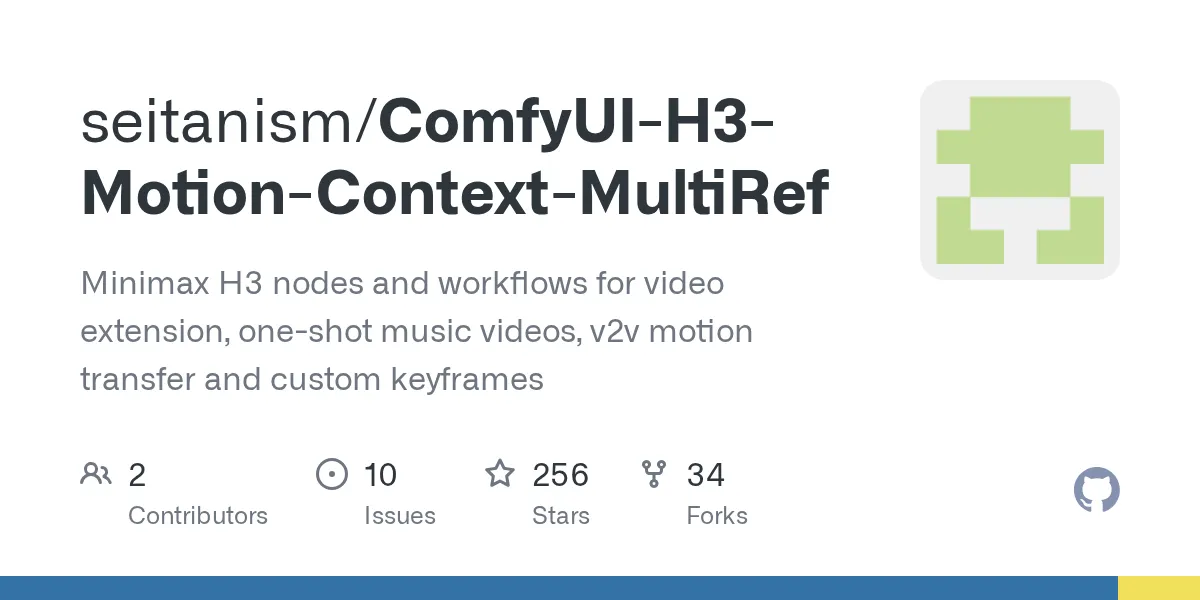
Minimax H3は通常、1回の生成につき最大15秒までしか動画を生成できません。しかしContext MultiRefを活用することで、「直前の動画の末尾フレーム」を次の生成の先頭コンテキストとして引き継ぎながら新しいクリップを生成し、最終的に1本のシームレスな動画として結合・出力できます。
元々はNikoDemon80氏が開発したH3-Motion-Contextがベースとなっていますが、従来の方式ではクリップを繋げていくうちに参照情報が薄れ、色調が変化したりキャラクターのディテールが破綻してしまう課題がありました。
今回の「Context MultiRef」では、クリップ生成ごとにキャラクター画像や音声などの各種リファレンスを多角的に再参照(Multi-Reference)させる仕様となっており、何本繋げてもベース生成時と同等のクオリティを維持できるよう克服されています。
Context MultiRefを使ったワークフローの使い方
それでは、Context MultiRefに対応したVer 2.5ワークフローの具体的な使い方を解説します。
クリップの選択
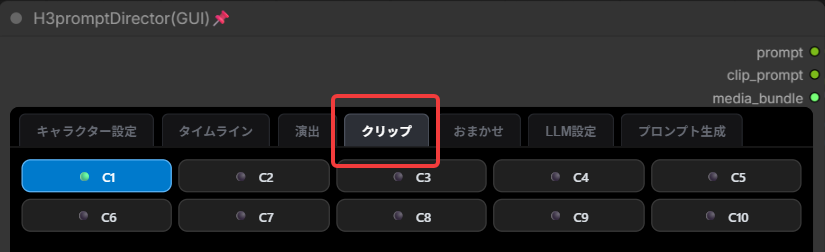
H3PromptDirectorのタブに[クリップ]が追加されています。
クリップタブを選択すると、クリップ1~クリップ10(C1~C10)までを選択するボタンがありますので、生成するクリップを選択してください。
(※本ワークフローでは現在、C6まで対応しています)
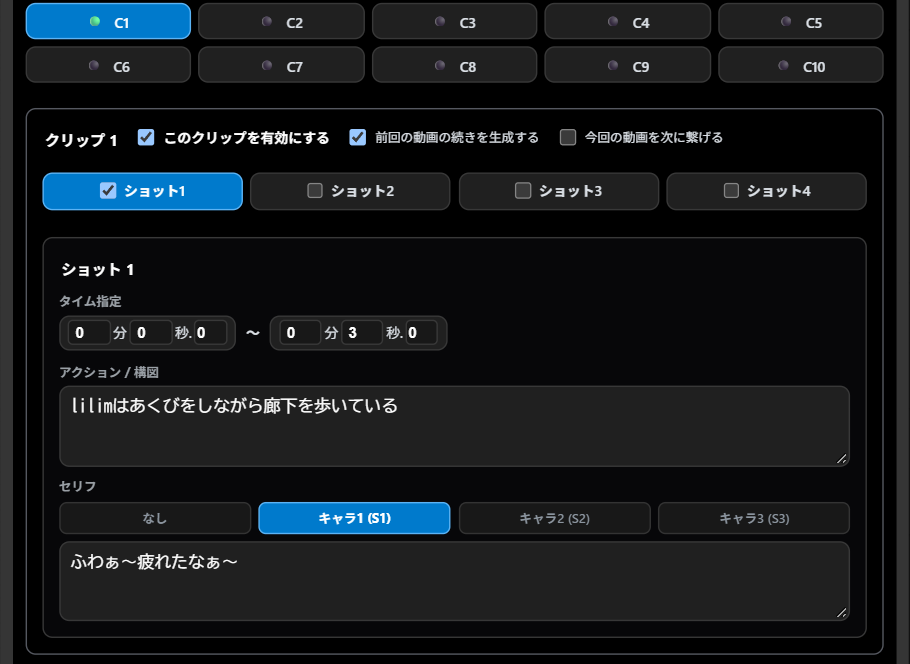
編集したいクリップを選択するとショット編集画面が表示され、カットごとの動きやカメラワークを指定できます。
ショット編集の基本的なルールや書き方については、以下の解説記事をご覧ください。

シームレムに動画を繋げる

前回の動画からシームレスに繋げたい場合は[前回の動画の続きを生成する]にチェックを入れてください。
今回の動画を次回に動画に繋げる場合は[今回の動画を次に繋げる]にチェックを入れてください。
チェックをする事で、プロンプトに前後の動画とシームレスに繋がるようにプロンプトが自動挿入されます。
タイム指定について
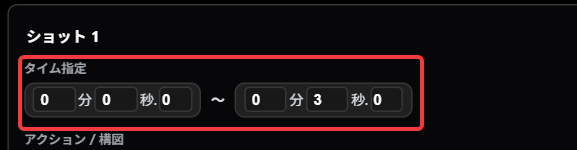
Context MultiRefの仕様上、新しく生成するクリップ動画の先頭39フレーム分(24fps基準で約1.625秒)は、直前の動画と滑らかにブレンドするためのマスク(重なり領域)として扱われます。 そのため、クリップを5秒設定で生成した場合は実質進む時間は約3.375秒分となりますが、ショット編集のタイム指定は難しく考えず、そのまま「5秒尺(0秒〜5秒)」の目安で入力して問題ありません。
プロンプトの生成

クリップ編集が終わったら[このクリップを有効にする]にチェックをして[プロンプト生成]タブに行きます。
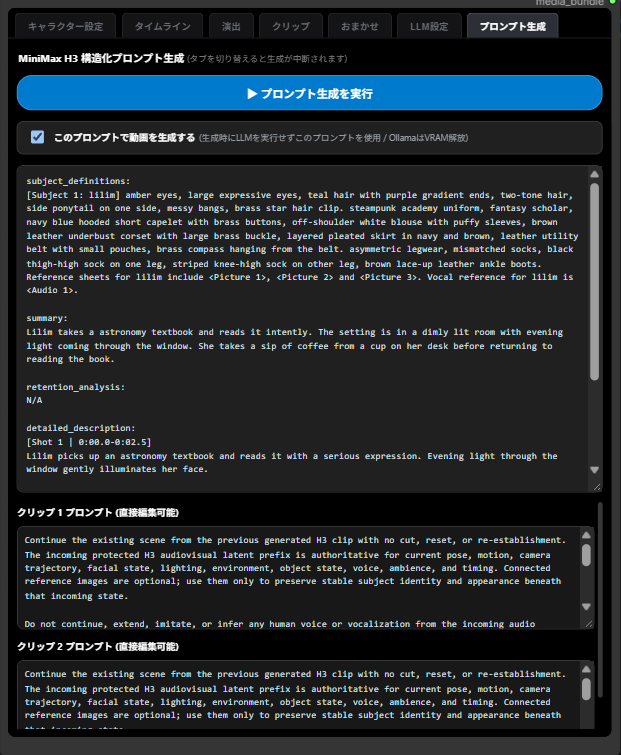
プロンプト生成を実行を押すと、ベース生成プロンプトの下にクリッププロンプトが現れます。
直接編集が可能なので、訂正があればプロンプトを編集して動画生成を実行してください。
追加機能:おまかせ機能
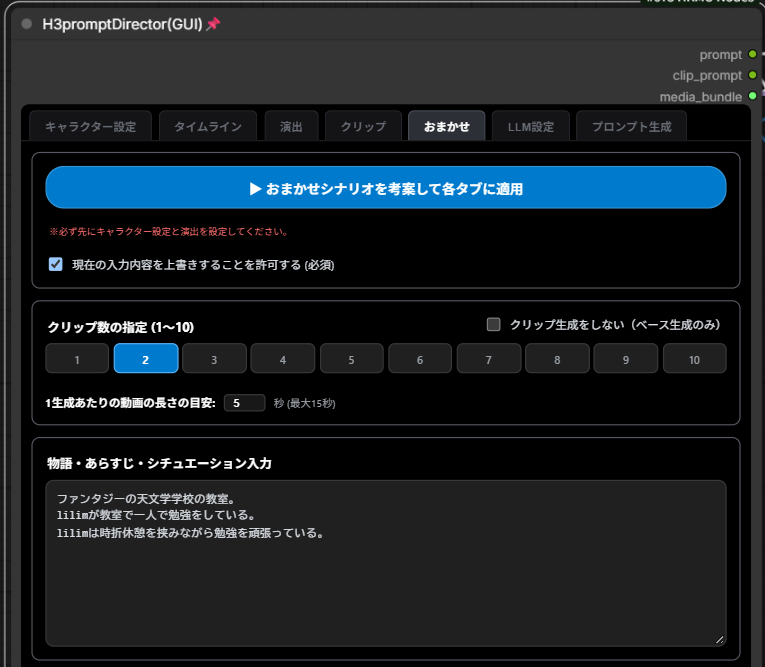
新しくH3PromptDirectorに[おまかせ]機能を搭載しました。
この機能は、ユーザーが動画全体のざっくりとしたあらすじを書くだけで、LLMが入力された物語や世界観を汲み取り、タイムラインやクリップを自動で編集して作ってくれます。
こういう動画を作りたい!でもショット割りとか考えるのが面倒くさい!という方向けに、LLMが自動で物語を組みショット割りをし、LLMが組んだショットを元に内容を編集したりセリフを追加したりなどを行う事が出来ます。
おまかせ機能の使い方
[おまかせ]機能を使う前に事前に必ず[キャラクター設定]タブと[演出]タブでキャラクターと基本設定を済ませておいてください。
使い方はとても簡単です。

クリップ動画の生成を行う場合はクリップの数を選択してください(現在は最大で6です)
クリップ生成をしない場合は[クリップ生成をしない(ベース生成のみ)]にチェックをしてください。
1生成あたりの動画の長さの目安を秒数指定で入力してください。
こちらを設定する事で、LLMが動画の長さを把握してショット数の割り振りを行います。秒数が短ければ少ないショット割りになり、長ければ多いショット割りになります。
動画の長さは1生成あたりの動画の長さで、結合後の動画の長さではないので注意してください。
ベース生成時の長さを入力してください。
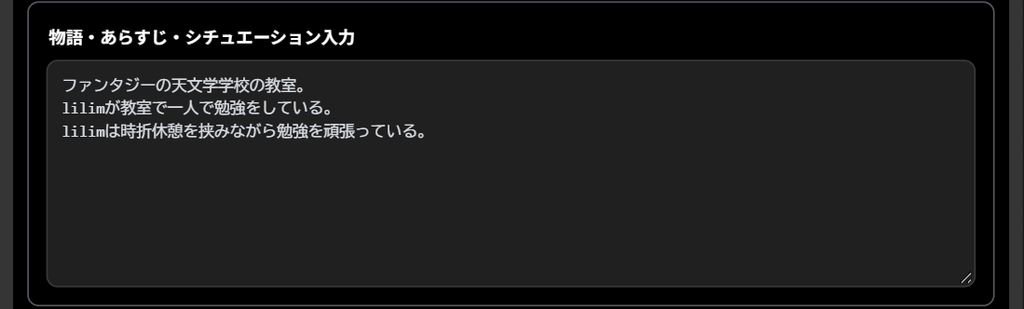
最後にざっくりとした物語やあらすじをコチラに記入してください。
LLMが[キャラクター設定]と[演出]で設定した内容を参照して、上記のような簡単なあらすじでも詳細にショット割りを考えてくれます。
あらかじめ「こんな動画が作りたい!」という案があれば、詳細に記入してください。
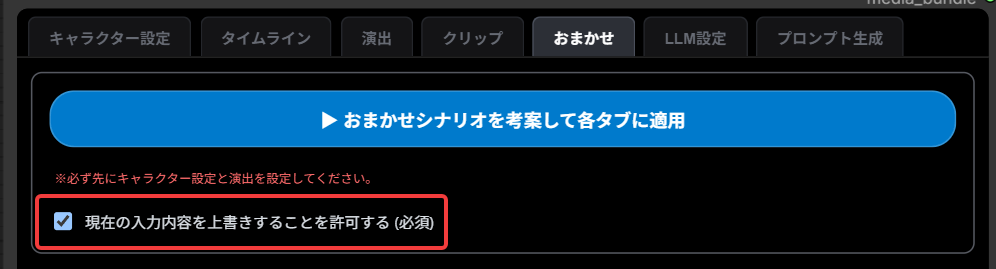
最後に、[現在の入力内容を上書きすることを許可する(必須)]にチェックを入れます。
現在編集中のタイムラインやクリップの内容は上書きされますのでご注意ください。
[おまかせシナリオを考案して各タブに適用]を押して少し待つと、LLMが各タイムラインやクリップにショット割りを自動で組みます。
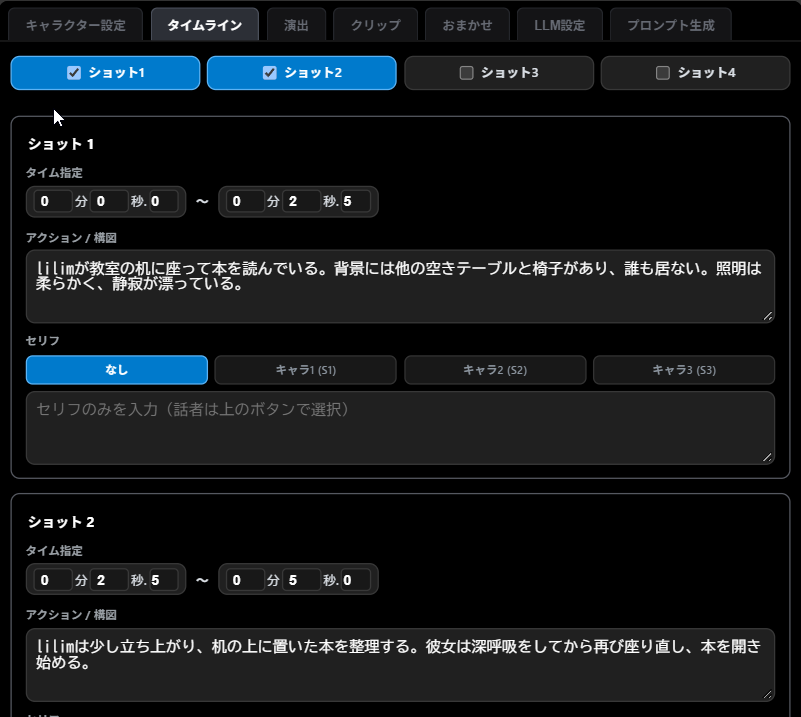
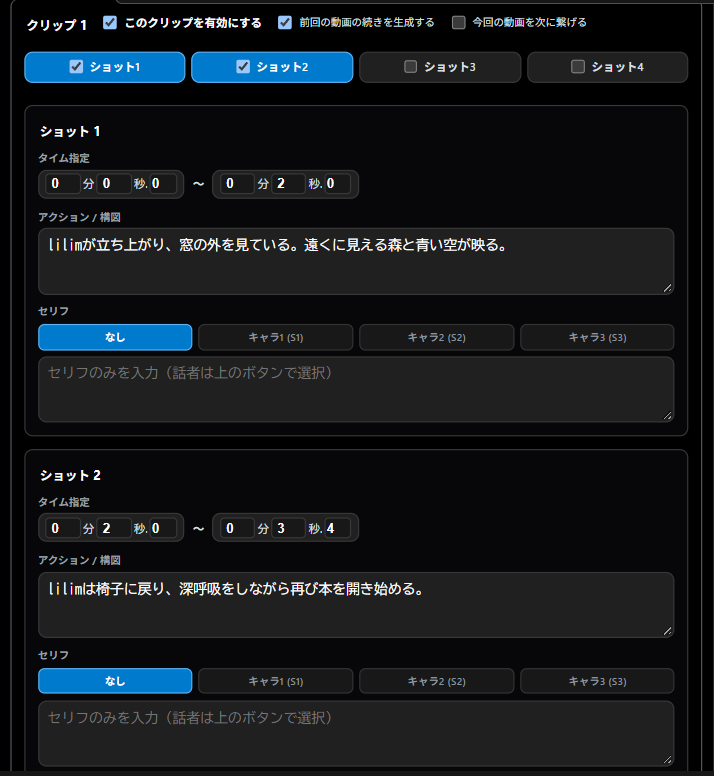
内容を確認して、[プロンプト]タブでプロンプトの生成を実行してください。
以上がおまかせ機能を使い方です。
動画の案としても使えるので、是非活用してみてください!
さいごに
今回は、Minimax H3で本格的な長尺動画を作るための「Ver 2.5 ワークフロー」と、新機能「Context MultiRef」「おまかせ機能」について解説しました。
これまでは「15秒の壁」や「クリップを繋ぐとキャラの顔が変わってしまう問題」に頭を抱えることも多かったですが、今回のアップデートでクオリティを保ったまま、しかもプロンプト構成もLLMに丸投げしながらかなり手軽に長尺映像を作れるようになったと思います。
ショット割りやおまかせ機能を色々組み合わせて、ぜひ皆さんもオリジナルの長尺アニメーションやストーリー動画の制作に挑戦してみてください!
何か分からない点や改善して欲しい点があれば、コメントやDiscordでお気軽にどうぞ!
それでは、良きAI生成ライフを!

いつもお世話になっております。匿名で時々質問させていただいていたものです。
Ver2.3時代のワークフローを使って簡単なアニメMVができたのでご報告に上がりました。
Noteの記述はVer2.3時代かつ素人が手探りで設定した部分なので、間違いがあったら申し訳ございません。
https://note.com/clean_dunlin737/n/nc3177c1173fb?sub_rt=share_pw
Ver2.5も早速使ってみましたが、デフォルトの設定で高画質の動画が出力されて驚きました!ぜひ活用したいと思います。
1点だけ質問ですが、Hybrid の diffusion_modelはDasiwaさんの通常モデルでなくTurboの方が性能が良いからデフォルトの設定で採用されているのでしょうか。また、それに合わせてステップ数が8に削減されているという理解でよいでしょうか。
お手すきの際にご回答いただけますと幸いです。
最後になりますが、便利なワークフローを作っていただき、改めてお礼申し上げます。
はいどろ様
noteの方拝見させていただきました!すごい!とても自然なアニメーションになってて感動しました(ヽ´ω`)
しかもそれが僕の作ったワークフローで作成していただいたなんて感謝感謝です🙏
Ver2.3の時は生成モードを選択しても必ずREF2VAで生成されるようになってて、画質に関してはLatentアップスケールを導入した以外は特に何もしていないので、ハイブリッドモデルを使用したとかではないでしょうか?
ハイブリッドモデルは最初のコンマ秒はちょっと安定しない事が多いけど、リファレンス再現性と追従性がずば抜けて高いですからね!
あとは単純にLatentアップスケールを行ったとか⋯?
DaSiWaさんの通常モデルとターボモデルの件ですが、どんな条件下でも通常モデルの方に軍配があがるのは間違いないです!
ただ、必ずしも通常モデルの方が良いという事はなくて、日本の2Dアニメーションのセル画風の動画を生成する場合は、あまり細部を書き込まないターボモデルの方が相性が良かったりもします。
あまりにもクオリティが高すぎると2Dアニメの枠を越えてCGっぽくなってしまいますからね。
あと、ターボで生成された動画はLatentアップスケール等で大化けするので、それが気持ち良いんですよ。
int8版という事もあり、通常モデルよりは1.5倍くらいは生成速度も早いですし、最近僕もかなり好んで使用しています。
ちなみにワークフローでターボモデルが選択されていたのは、テストで使用していただけなので、特に深い意味はないですw
今、クリップ生成された連続動画をどうにかアップスケール出来ないか模索してますので、次回のアップデートを楽しみに待っていてください(‘ω’)
返信ありがとうございます!
上記の動画生成時はハイブリッドモデルを採用してました。アップスケーリングはできてなくて、編集にDaVinci Resolveを使用した時にたまたま720pを選択してしまっただけですね。内部の画質は480pです。
今回もハイブリッドモデルを使おうと思っていたので、詳細な解説大変助かります。
アップデートも楽しみにお待ちしております!
はいどろ様
遅くなって申し訳ありません。
やはりハイブリッドモデルを使われてたんですね!いいですよねハイブリッドモデル!
なぜか僕のワークフローではREF2VAで作成すると酷い映像(若干破綻してる)になるんですけど、ハイブリッドモデルにすると急激に良くなります。原因は全く分かりませんw
今回HKMC-Nodesとワークフローをアップデートしたんですが、Latentアップスケールとは別にアップスケールと若干のRefineを行うRTX Upscale&Refinerを採用しましたので、解像度にお困りなら是非使ってみてください!
10秒もあれば完了するのでお手軽ですよ♪
あと、クリップ生成のLatentアップスケールも可能になりました✨️