🗓️ 公開日: 2026年9月18日 🔄 最終更新日: 2026年9月23日
今回はAnima用の高性能ワークフローを配布・解説します!
今回紹介するAnima用のワークフローは僕が日常的に使っていくうちに感じた疑問点などを一つ一つ解決しながら構築していったものなので、少し個性的で特徴的な作りのワークフローになっています。
しかし、単なる奇をてらった構成ではなく、日々の試行錯誤から導き出した「最短ルートで最高品質を出すための形」です。
実際にAnimaを使い倒す中で見えてきた特有の挙動やボトルネックを解消し、ストレスフリーに狙い通りの画を出すための工夫を凝縮しました。
少し独特な手触りに感じるかもしれませんが、一度手に馴染めば、これまでのワークフローには戻れない快適さを実感していただけると思います。
このAnima用ワークフローの特徴
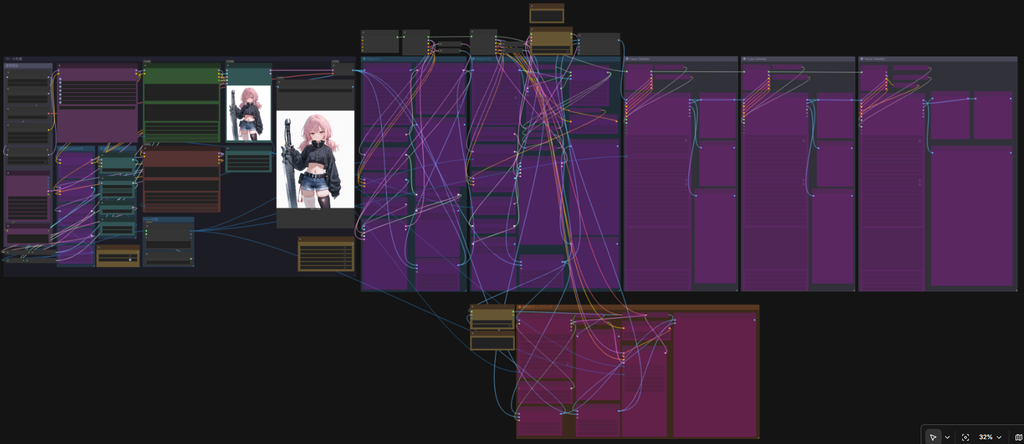
生成の流れ自体は、極めて基本に忠実な設計です。
【ベース生成】 → 【Hires.Fix 1回目】 → 【Hires.Fix 2回目】 → 【各種Detailer】 → 【完成】
しかし、一つ一つの工程に緻密に最適化された処理を挟んでいるため、どのようなイラストであってもAnimaで破綻を抑えつつ、クオリティを極限まで引き上げることができます。
このワークフローの特徴
- 高速化LoRAの完全連動切替:スイッチのON/OFFだけで、CFG・サンプラー・スケジューラー・Step数が一発で同期
- 自作ノード【Anima Resolution Selector】:Animaに最適な潜在画像サイズをプリセットから瞬時に呼び出し
- Step数の黄金比自動計算:ベースのStep数を変えても、後段のHires.Fixに最適なStep数を自動算出
- モデル非依存の高品質アップスケール:アップスケールモデルを使わない方式を採用し、元絵の絵柄やタッチを完全に維持
- 細部調整ノード【Detail Daemon Sampler】:Hires.Fix 1回目で元絵の破綻を防ぎつつディテールを精密に追加
- ノイズの可視化と制御:
Sigmas Powerでノイズスケジュールを調整し、Sigmas Previewで事前にグラフ確認が可能(上級者向け) - 色調・コントラスト同期【Image Color Match】:高解像度化に伴う「白飛び」や「色のくすみ」を抑え、ベース生成時の鮮やかなトーンへ自動復帰
- マスク分岐付きHires.Fix(2回目):【全体】【キャラクターのみ】【背景のみ】を用途に応じて選択可能
- AI自動マスク【素材別サンプリング】:Florence-2による文字認識で、特定パーツの質感や素材感だけをピンポイント強化
- トリプルDetailer完備:Face / Eyes / Hand Detailerを標準搭載し、顔・瞳・手先を自動リファイン
このような特徴を持っています。
面倒くさがりな僕がシームレスに作業できるよう、ほとんどの工程を最小限のアクションで切り替えられるように設計しました。
パッと見は巨大で複雑に見えるかもしれませんが、手元をほとんど動かさず、驚くほど快適に生成を回せます。
ワークフローのダウンロード
ワークフローのダウンロードは当サイトのダウンロードページよりお願いします。

このワークフローでは以下のカスタムノードを使用しています。

ワークフローの各工程の説明
このワークフローには7つの工程のブロックがあります。
- ベース生成工程
- Hires.Fix1回目
- Hires.Fix2回目
- 素材別サンプリング
- Face Detailer
- Eyes Detaler
- Hand Detailer
※ベース生成以外のすべての工程は、ベース生成グループ右下のスイッチからワンクリックでバイパス(スキップ)可能です。
順番に解説していきます。
ベース生成工程
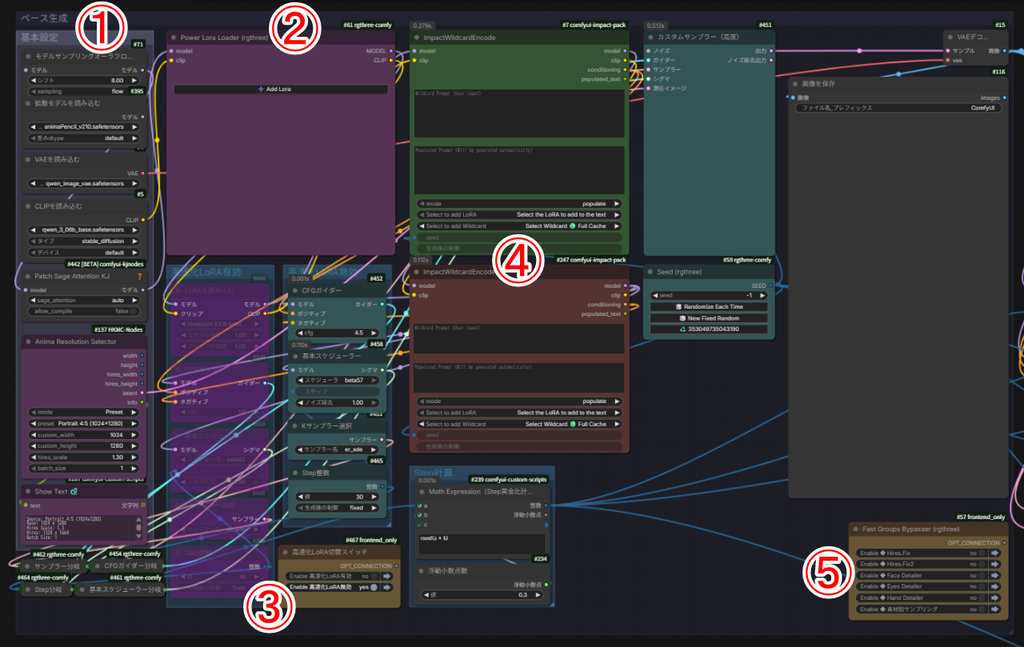
- 基本設定:モデル、VAE、CLIP、潜在画像サイズ(Anima Resolution Selector)を設定します。
Patch Sage Attention KJはお使いのグラフィックボードがRTX 3000番台未満の方はSage Attentionに非対応のため、このノードをバイパスするか削除してください。 - Power Lora Loader (rgthree)ノードでLoRAを選択します。
- 高速化LoRA切替スイッチ:高速化LoRAの有効/無効を選択します。
有効時・無効時それぞれのサンプリング設定(CFG、サンプラー、スケジューラー、Step数)は、あらかじめ推奨値に調整済みです。 - プロンプト入力(ImpactWildcardEncode):緑のノードにポジティブ、赤のノードにネガティブを記述します。
- 生成:各工程スイッチがすべてnoになっていることを確認し、ベース画像を生成します。
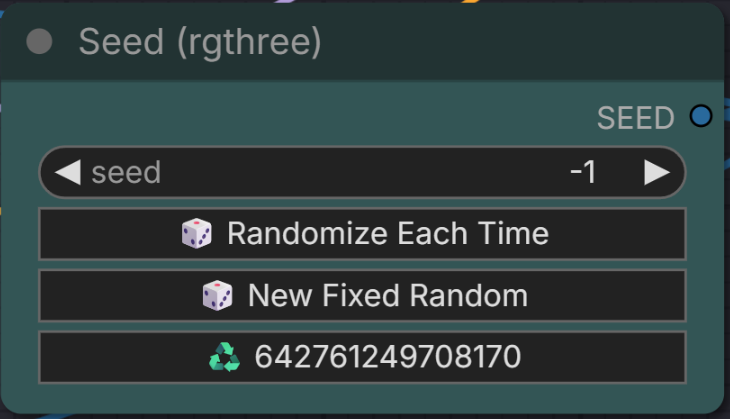
次の工程へ進む前に、Seed (rgthree) ノードでシード値を(固定)にしておくのを忘れないようにしてください。
ベース生成の工程は以上です。
Hires.Fix1回目
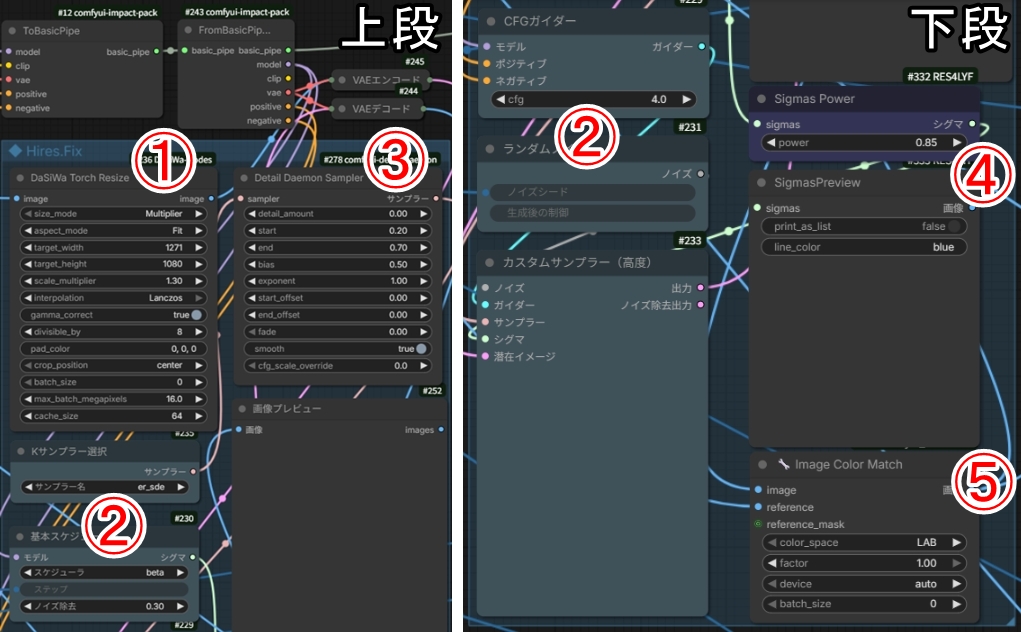
size_modeがMultiplierになっているため、元画像の解像度にscale_multiplierの値(1.3倍)を乗算して拡大します。
このモードの際、target_widthとtarget_heightの数値は自動的に無視されます。
Animaは一度に大きく引き伸ばすより、小さめの倍率を刻んだ方が破綻なくシャープに仕上がります。- サンプラー、スケジューラ、ノイズ除去値、CFGの項目をお好みの設定にしてください。
- 元絵のバランスを保ったまま微細な描き込みを足せます。
detail_amountが強度で、0にすると無効化されます(推奨値は最大でも0.5まで)。startとendはディテールを付加するステップ区間です(デフォルトは20%~70%)。 - (上級者向け)スケジューラーのノイズスケジュール(減衰曲線)を調整できます。
Sigmas Previewを実行することで、事前にノイズのカーブを視覚的なグラフで確認可能です。 - Hires.Fixによって生じるコントラストの低下や色味の狂いを、元画像の状態へと自動で同期・補正します。
Hires.Fix1回目の操作は以上です。
Hires.Fix2回目
Hires.Fix2回目は少し特殊な工程です。
1回目と同じく高解像度化を行いますが、「マスクによる適用範囲の分岐」ができる特殊な構造になっています。
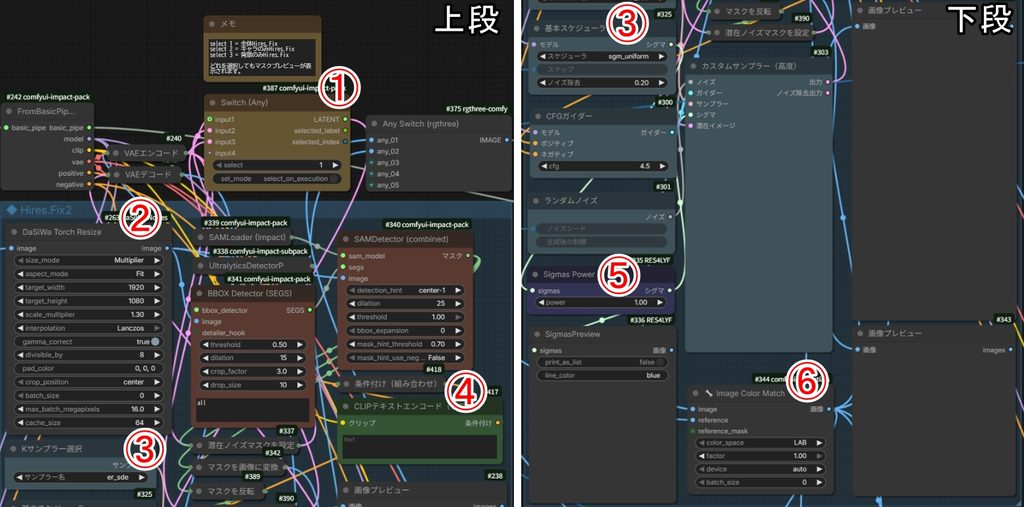
- Switch(Any)ノードの値を1~3のいずれかに変更してください。
(1):全体にHires.Fixを適用(通常モード)
(2):キャラクターのみHires.Fixを適用
(3):背景のみHires.Fixを適用
※「キャラの作画は崩したくないけれど、背景の描き込みだけを強化したい」といった要望に応えるための独自設計です。
上にメモ書きを置いてあります。 - DaSiWa Torch Resizeは1回目と同じなので説明は省略します。
- サンプラー、スケジューラ、ノイズ除去値、CFGの項目をお好みの設定にしてください。
2回目のHires.Fixは仕上げ段階のため、ノイズ除去値を抑えつつ、スケジューラーには元の構図を壊さずに細部だけを丁寧に整えてくれるsgm_uniformを強く推奨します。初動で急激に変化させず、終盤にかけて滑らかにノイズを収束させる特性があるため、1回目で出来上がった質感を濁らせずにクッキリと引き締めてくれます。
※ただし、ノイズ除去値を高くしすぎるとsgm_uniformの丁寧すぎる特性が悪影響となり、均一で退屈な仕上がりになるため、Denoiseは0.20以下に抑えるのがコツです - 2回目専用のテキストエンコーダーを配置しているため、仕上げ段階で質感をさらに強調したい単語などがあればここに入力します。
- Sigmas Powerノードは1回目と同じなので説明は省略します。
- Image Color Matchノードは1回目と同じなので説明は省略します。
以上がHires.Fix2回目の工程です。
ここから素材別サンプリング工程に行くかFace Detailer工程に行くかの分岐になります。
ほとんどの場合はそのままFace Detailer工程に進みますが、Hires.Fix2で意図していないディテール盛りや色彩や質感を変えたい場合などは素材別サンプリング工程に進んでください。
素材別サンプリング工程
素材別サンプリング工程はかなり特殊な工程です。
インペイントに近いアプローチですが、「AIによる自動パーツ抽出」と「レイヤー合成」を組み合わせた工程です。
手動でペンツールを使ってマスクを塗る必要はなく、「マスクしたい部位の単語」をテキストで指定するだけで、Florence-2が狙ったパーツを全自動でマスク化してくれます。
マスク処理サンプリングとは?
Hires.Fix 2回目の画像から気になる部分だけをマスクし、その部位のみをピンポイントで再サンプリング(i2i)します。
レイヤー合成サンプリングとは?
Hires.Fix 2回目の画像に、あえてHires.Fix 1回目の元絵パーツを被せて馴染ませ直すサンプリングを行います。
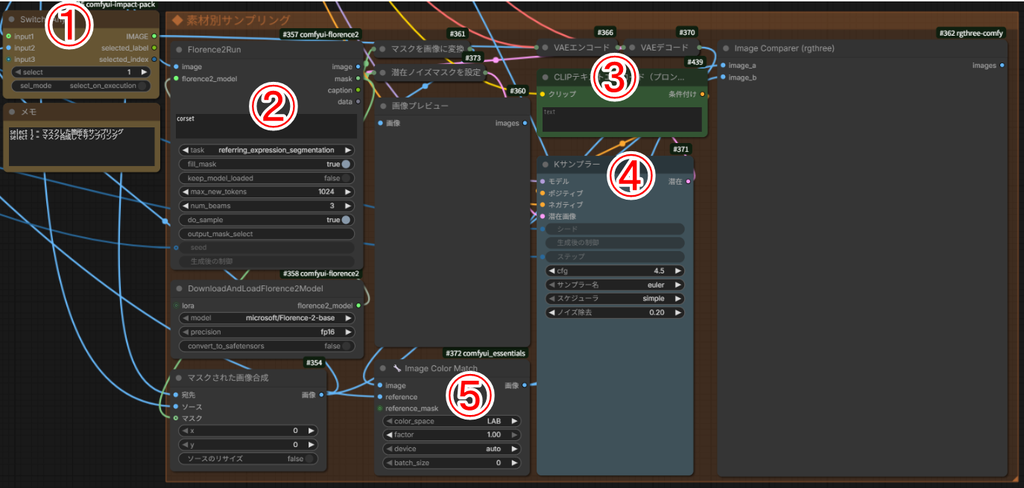
- Switch (Any)ノードの値を1か2に設定します。
1がマスクした箇所をサンプリングです。
2がマスクした箇所をレイヤー合成してサンプリングです。 - 入力欄にマスクしたい箇所を入力します。
例ではcorsetと入力していますので、キャラクターのコルセット部分がマスクされます。 - 追加の指示がある場合はこちらに入力してください。
- Kサンプラーの設定をしてください。
サンプラーは柔らかめのeuler、スケジューラはsimpleかsgm_uniform、ノイズ除去値は0.2前後が推奨です。 - Image Color MatchノードはHires.Fixと同じなので説明は省略します。
以上が素材別サンプリング工程です。
局所的に質感を与えたり修正したりする事が出来るので、気になる箇所があれば活用してみてください。
Face Detailer・Eyes Detailer・Hand Detailer工程
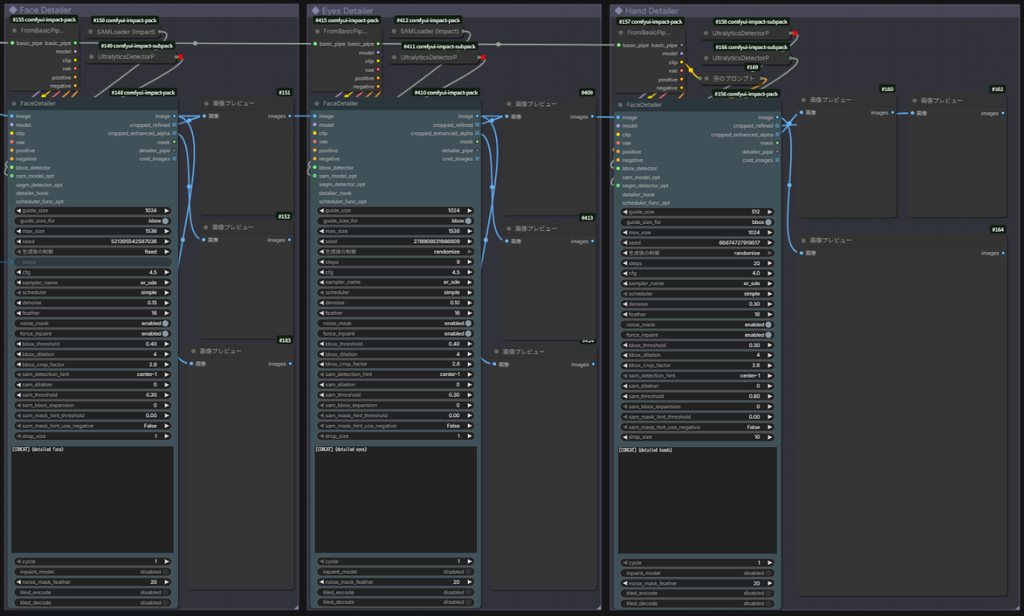
必要に応じて、Step値・CFG値・サンプラー・スケジューラー・ノイズ除去値を設定して下さい。
他は触らなくても良いように調整済みです。
全工程のスイッチ
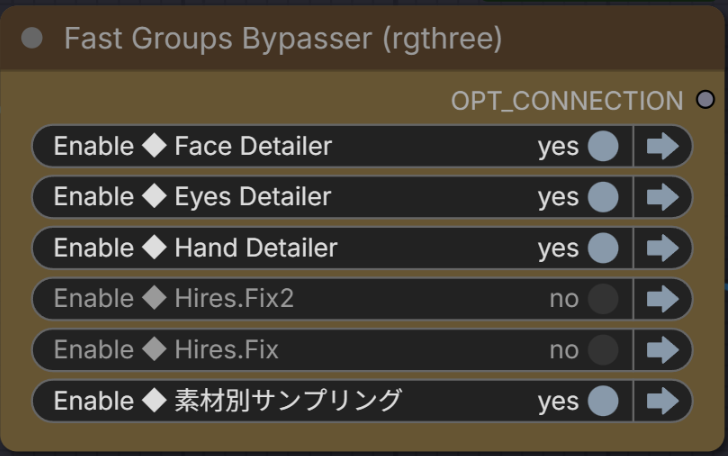
ベース生成グループの右下に全ての工程のバイパススイッチを設置しています。
「今回はベース生成の構図ガチャだけを高速で回したい」「Detailerだけをサクッと試したい」という場合は、該当するブロックのトグルをカチッと切り替えるだけで、余計なノード処理を瞬時にスキップできます。マシンスペックや制作ペースに合わせて自由に活用してみてください!
さいごに
ここまで読んでいただき、本当にありがとうございます!
Animaは表現力が非常に高い反面、繊細なモデルゆえにアップスケールや細部の破綻といった高解像度化の難しさを感じていた方も多いのではないでしょうか。
今回ご紹介したワークフローは、僕自身が日々使い倒し、試行錯誤の末に行き着いた一つの答えです。少しでも皆さんのイラスト制作の手間を減らし、思い通りのクオリティを生み出す手助けになれば嬉しいです。
ぜひご自身の制作環境に合わせて自由にカスタマイズしながら、Animaでの創作を楽しんでみてください!
先週くらいからAnimaを使い始めたばかりの者です。
共有いただいたワークフローを読み込んだのですが、
「ノードが不足しています: AnimaResolutionSelector
このワークフローはインストールされていないカスタムノードを使用しています。レジストリからインストールするか、ノードを置き換えてください。」
と表示されて私の環境では使えませんでした。ほかの不足していたノードは自動でダウンロード・インストールできたのですが、これだけが解決できません。
初心者丸出しの質問で大変申し訳ないのですが、解決方法などありますでしょうか。
お手すきの際にご回答いただけると嬉しいです。
コメントありがとうございます!
AnimaResolutionSelectorは僕が自作したノードでまだComfyUIのManagerには登録されていないので、手動でインストールする必要があります。
この記事のカスタムノードが並んでいる箇所の上から3番目のComfyUI-HKMC-Nodesをインストールすれば使えるようになります😉
クローンの仕方が良く分からなければ、https://github.com/hkmc-ailab/ComfyUI-HKMC-Nodesにアクセスしていただいて、<> codeと書かれた緑色のボタンを押してDownload ZIPを押してダウンロード&解凍して出てきたComfyUI-HKMC-NodesというフォルダをComfyUI/Cutom_nodesフォルダ内に入れてComfyUIを再起動すればインストールが完了します。
ちなみにAnimaResolutionSelectorは潜在画像サイズの解像度をプリセット化出来る便利なノードなので是非使ってみてください😊
ご指示いただいた方法でインストールを試してみたのですが、やはりうまくいきませんでした。インストール先は
C:\Users\ユーザ名\AppData\Local\Comfy-Desktop\ComfyUI-Installs\仮想マシン名\ComfyUI\custom_nodes
で合っていると思うのですが、Gitクローン、Zipダウンロードともにうまくいきませんでした。
Zipダウンロードの方法でDaSiWaは導入でき、ノードライブラリの拡張機能にも表示されるのですが、HKMCさんのノードは、拡張機能に表示されませんでした(先日公開されたanima_prompt_directorも表示されませんでした)
手順に何か誤りがあればお手すきの際にご指摘いただければと思います。
不便をお掛けして申し訳ありません。
僕の環境で新規にGitHubからダウンロード&インストールしてテストしてみたのですが、問題なく動くので恐らくLLM関連の環境ライブラリ不足が原因ではないかなと思われます。
ライブラリが不足している為、関係のないAnimaResolutionSelectorも同時にエラーが出てるのだと思われます。
opanaiとgoogle-generativeaiの自動インストールバッチファイルをGitHubに公開しました(install.bat)
こちらを実行してライブラリをインストールした後に動作確認をしていただけますでしょうか?
もしそれでも動かないのであれば、お問い合わせページからComfyUIのターミナルのコードを送っていただけたら問題を解決出来ます。
御手数おかけしますがよろしくお願いします🙇♀️
いただいたバッチファイルで解決しました!
ありがとうございます!!
おおー!無事動くようになってよかったです!
せっかく作ったのに動かないまま終わっちゃうのは一番切ないので、報告めちゃくちゃ助かりました…!
貴重なデバッグ情報ありがとうございました!ぜひ使い倒してください🙌
ワークフローも新しくなり通常版とLLM版を分けて公開してるので、もし僕のワークフローをお使いの場合は不具合修正もしていますので、ワークフローの更新をしていただけたらと思います(ヽ´ω`)